Domain weingeniesser.de kaufen?
Wir ziehen mit dem Projekt
weingeniesser.de um.
Sind Sie am Kauf der Domain
weingeniesser.de interessiert?
domain@kv-gmbh.de · 0541-91531010
Domain weingeniesser.de kaufen?
Warum funktioniert Snipping Tool nicht?
Warum funktioniert Snipping Tool nicht? Gibt es eine Fehlermeldung, die angezeigt wird? Hast du versucht, das Programm neu zu starten oder deinen Computer neu zu starten? Möglicherweise liegt das Problem an fehlenden Berechtigungen oder an einer beschädigten Datei. Hast du die neueste Version des Snipping Tools installiert? **
Wie installiere ich Snipping Tool?
Um das Snipping Tool auf einem Windows-Computer zu installieren, müssen Sie zuerst sicherstellen, dass es nicht bereits auf Ihrem System vorhanden ist. Geben Sie dazu "Snipping Tool" in die Windows-Suchleiste ein. Wenn es nicht gefunden wird, können Sie es über die Systemsteuerung unter "Programme und Funktionen" installieren. Klicken Sie auf "Windows-Funktionen aktivieren oder deaktivieren" und suchen Sie nach dem Snipping Tool. Aktivieren Sie das Kontrollkästchen neben dem Snipping Tool und klicken Sie auf "OK". Das Snipping Tool sollte nun auf Ihrem Computer installiert sein und kann über die Windows-Suche oder das Startmenü geöffnet werden. **

Ähnliche Suchbegriffe für Snipping
Top-Angebote
Produkte zum Begriff Snipping:
-
Bauer, Karl: WeinbauWeinbau , Die Produktion hochwertiger Trauben erfordert die Beachtung vieler Faktoren wie die Abstimmung der Sorte auf die Lage, die Auswahl der Erziehung, die Abfolge von Pflege- und Pflanzenschutzmaßnahmen. Voraussetzung für die Produktion qualitativ hochwertiger Weine sind gesunde und entsprechend versorgte Rebstöcke. Der Weingarten ist in seiner Gesamtheit und als Netzwerk zu sehen. Alle Maßnahmen sollten im Einklang mit der Natur so ausgerichtet sein, dass die Produktionsgrundlagen nicht nur erhalten bleiben, sondern auf Dauer verbessert werden. Für langjährige Kulturen wie es Weinreben sind, sollte der nachhaltigen Bewirtschaftung besondere Bedeutung zukommen. Besondere Herausforderungen für den Weinbau ergeben sich durch den fortschreitenden Klimawandel und neue, vom Süden eingewanderte Schädlinge und Krankheiten. Folglich kann das Management eines Weingartens nicht ein statischer Zustand sein, sondern sollte ständig an die aktuellen Herausforderungen angepasst werden. Dieses Fachbuch beinhaltet alle heute üblichen Produktionsmethoden wie Integrierte, Organisch Biologische und Biodynamische. Wesentliche Basis sind Methoden die naturwissenschaftlich darstellbar oder zumindest empirisch nachvollziehbar sind. Die Unterschiede der Integrierten Produktion zum "Organisch-biologischen" und "Biologisch-dynamischen Weinbau" sind gegenübergestellt. Als Lehr- und Fachbuch konzipiert, ist es durch seinen systematischen Aufbau sowohl für Praktiker als auch für Schüler und Studenten an mittleren und höheren Schulen ein unentbehrliches Standardwerk zum Thema zeitgemäßer Weinbau. Die vorliegende Auflage dieses Fachbuches wurde im Sinne der Lehrpläne mit allen notwendigen Ergänzungen und Änderungen versehen, wobei der ökologische Gedanke und die "Integrierte Produktion im Weinbau" in den Vordergrund gestellt wurden. , Zündvorrichtungen > Zünd- & Glühanlagen , Auflage: 13., aktualisierte Auflage, Erscheinungsjahr: 201912, Produktform: Kartoniert, Beilage: GEKL, Autoren: Bauer, Karl~Regner, Ferdinand~Friedrich, Barbara, Auflage: 19013, Auflage/Ausgabe: 13., aktualisierte Auflage, Seitenzahl/Blattzahl: 480, Abbildungen: durchgehend farbige Abbildungen, Keyword: Keltern; Rebe; Wein; Weinanbau; Weinherstellung, Fachkategorie: Weinanbau, Warengruppe: HC/Themenkochbücher, Fachkategorie: Essen und Trinken: Weine, Thema: Verstehen, Text Sprache: ger, UNSPSC: 49019900, Warenverzeichnis für die Außenhandelsstatistik: 49019900, Verlag: Cadmos Verlag GmbH, Verlag: Cadmos Verlag GmbH, Verlag: Cadmos Verlag GmbH, Länge: 238, Breite: 169, Höhe: 43, Gewicht: 1482, Produktform: Kartoniert, Genre: Sachbuch/Ratgeber, Genre: Sachbuch/Ratgeber, Vorgänger: A34717581 A29745524 A22279781 A21712054, Vorgänger EAN: 9783704022844, Herkunftsland: DEUTSCHLAND (DE), Katalog: deutschsprachige Titel, Katalog: Gesamtkatalog, Katalog: Lagerartikel, Book on Demand, ausgew. Medienartikel, Relevanz: 0002, Tendenz: -1, Unterkatalog: AK, Unterkatalog: Bücher, Unterkatalog: Hardcover, Unterkatalog: Lagerartikel,46,57 €*Versand: 0,00 €Sichere Weiterleitung zum Anbieter
-
Weinprobe für Anfänger, DVDJacques (bernard Campan), Ein Mürrischer Mitfünfziger Und Schon Viel Zu Lange Single, Betreibt Einen Kleinen Weinladen Und Pflegt Zu Seinen Weinen Eine Innigere Beziehung Als Zu Menschen. Die Charmante Hortense (isabelle Carré) Hat Zwar Ein Großes...13,99 €*Versand: 2,95 €Sichere Weiterleitung zum Anbieter
-
Froid Kühlmanschette WeinflascheDiese mit Thermogel gefüllte Kühlmanschette hält deine Getränke bei warmen Wetter immer schön kalt. Durch das geringe Gewicht und die praktische Größe eignet sie sich auch wunderbar für Ausflüge. Farbe: rosaHöhe: 23,5cmBreite: 16cmMaterial: 90% Gel, 10% Polyester19,95 €*Versand: 4,90 €Sichere Weiterleitung zum Anbieter


-
Wie öffne ich das Snipping Tool?
Um das Snipping Tool zu öffnen, kannst du entweder die Windows-Suche verwenden und nach "Snipping Tool" suchen. Alternativ kannst du auch die Tastenkombination "Windows-Taste + Shift + S" drücken, um das Snipping Tool direkt zu öffnen. Eine weitere Möglichkeit ist, das Snipping Tool über das Startmenü unter "Windows-Zubehör" zu finden und von dort aus zu öffnen. Du kannst auch einen Rechtsklick auf die Taskleiste machen, "Neu" auswählen und dann "Snipping Tool" anklicken, um es zu öffnen. **
-
Wie benutze ich das Snipping Tool?
Um das Snipping Tool zu verwenden, öffne zuerst das Programm auf deinem Computer. Klicke dann auf "Neu" und wähle den Bereich aus, den du erfassen möchtest. Du kannst zwischen verschiedenen Arten von Ausschnitten wählen, z.B. Freihand, Rechteck oder Fenster. Nachdem du den gewünschten Bereich ausgewählt hast, kannst du den Ausschnitt speichern, kopieren oder markieren. Du kannst das Snipping Tool auch verwenden, um Notizen oder Markierungen auf dem Bildschirmausschnitt hinzuzufügen. **
-
Wo werden Snipping Tool Bilder gespeichert?
Das Snipping Tool speichert standardmäßig die erstellten Bilder in der Zwischenablage. Wenn du ein Bild mit dem Snipping Tool aufgenommen hast, kannst du es in ein anderes Programm einfügen, z. B. in ein Bildbearbeitungsprogramm oder in ein Textverarbeitungsprogramm. Von dort aus kannst du das Bild dann speichern, wo du möchtest. Es gibt jedoch auch die Möglichkeit, die Einstellungen des Snipping Tools anzupassen, um die Bilder direkt an einem bestimmten Speicherort zu speichern. Hast du diese Einstellungen bereits geändert oder möchtest du wissen, wo die Standard-Speicherort für Snipping Tool Bilder ist? **
-
Wie finde ich das Snipping Tool?
Das Snipping Tool ist eine integrierte Anwendung in Windows-Betriebssystemen, die es Benutzern ermöglicht, Screenshots zu erstellen. Um das Snipping Tool zu finden, können Sie einfach die Windows-Suche verwenden und nach "Snipping Tool" suchen. Alternativ können Sie auch auf das Startmenü klicken, "Alle Apps" auswählen und nach dem Snipping Tool suchen. Eine weitere Möglichkeit besteht darin, die Tastenkombination "Windows-Taste + Shift + S" zu verwenden, um das Snipping Tool schnell zu öffnen. Wenn Sie das Snipping Tool häufig verwenden, können Sie es auch an die Taskleiste oder den Desktop anheften, um einen schnellen Zugriff zu haben. **

Was ist das Snipping Tool 3?
Das Snipping Tool 3 ist ein Bildschirmaufnahmeprogramm, das es Benutzern ermöglicht, Screenshots von ihrem Computerbildschirm zu erstellen. Es bietet verschiedene Aufnahmemodi wie Rechteck, Freiform, Fenster oder Vollbild. Mit dem Snipping Tool 3 können Benutzer ihre Screenshots bearbeiten, markieren und speichern, um sie später zu verwenden. Es ist ein nützliches Werkzeug für Präsentationen, Tutorials oder einfach nur zum Teilen von Bildschirminhalten. **
Wie funktioniert Snipping Tool Windows 10?
Das Snipping Tool ist ein integriertes Programm in Windows 10, mit dem Benutzer Screenshots erstellen können. Um das Snipping Tool zu verwenden, öffnen Sie es entweder über die Suche in der Taskleiste oder über das Startmenü. Wählen Sie dann die Art des Screenshots aus, den Sie erstellen möchten (Vollbild, rechteckiger Ausschnitt, freie Form oder Fenster). Klicken Sie auf "Neu" und ziehen Sie den Cursor über den Bereich, den Sie erfassen möchten. Anschließend können Sie den Screenshot speichern, kopieren oder bearbeiten. **
Top-Angebote
Produkte zum Begriff Snipping:
-
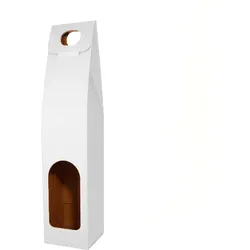
25x Leere weiße Kartonbox für Weinflasche 8,5x8,5x39cm - Verpackung für Weinflasche für Weihnachts-, Oster-, Geburtstagsgeschenke, für WeinkellerUnsere weiße Kartonbox für 1 Weinflaschen im Format 8,5x8,5x39 cm ist die perfekte Wahl, um Ihre Weingeschenke elegant zu präsentieren! Hergestellt aus robustem Karton, eignet sich diese Box für Standard-Weinflaschen. Ideal für Weihnachts-, Oster- und Geburtstagsgeschenke und perfekt für Weinkeller.40,63 €*Versand: 0,00 €Sichere Weiterleitung zum Anbieter
-
Bauer, Karl: WeinbauWeinbau , Die Produktion hochwertiger Trauben erfordert die Beachtung vieler Faktoren wie die Abstimmung der Sorte auf die Lage, die Auswahl der Erziehung, die Abfolge von Pflege- und Pflanzenschutzmaßnahmen. Voraussetzung für die Produktion qualitativ hochwertiger Weine sind gesunde und entsprechend versorgte Rebstöcke. Der Weingarten ist in seiner Gesamtheit und als Netzwerk zu sehen. Alle Maßnahmen sollten im Einklang mit der Natur so ausgerichtet sein, dass die Produktionsgrundlagen nicht nur erhalten bleiben, sondern auf Dauer verbessert werden. Für langjährige Kulturen wie es Weinreben sind, sollte der nachhaltigen Bewirtschaftung besondere Bedeutung zukommen. Besondere Herausforderungen für den Weinbau ergeben sich durch den fortschreitenden Klimawandel und neue, vom Süden eingewanderte Schädlinge und Krankheiten. Folglich kann das Management eines Weingartens nicht ein statischer Zustand sein, sondern sollte ständig an die aktuellen Herausforderungen angepasst werden. Dieses Fachbuch beinhaltet alle heute üblichen Produktionsmethoden wie Integrierte, Organisch Biologische und Biodynamische. Wesentliche Basis sind Methoden die naturwissenschaftlich darstellbar oder zumindest empirisch nachvollziehbar sind. Die Unterschiede der Integrierten Produktion zum "Organisch-biologischen" und "Biologisch-dynamischen Weinbau" sind gegenübergestellt. Als Lehr- und Fachbuch konzipiert, ist es durch seinen systematischen Aufbau sowohl für Praktiker als auch für Schüler und Studenten an mittleren und höheren Schulen ein unentbehrliches Standardwerk zum Thema zeitgemäßer Weinbau. Die vorliegende Auflage dieses Fachbuches wurde im Sinne der Lehrpläne mit allen notwendigen Ergänzungen und Änderungen versehen, wobei der ökologische Gedanke und die "Integrierte Produktion im Weinbau" in den Vordergrund gestellt wurden. , Zündvorrichtungen > Zünd- & Glühanlagen , Auflage: 13., aktualisierte Auflage, Erscheinungsjahr: 201912, Produktform: Kartoniert, Beilage: GEKL, Autoren: Bauer, Karl~Regner, Ferdinand~Friedrich, Barbara, Auflage: 19013, Auflage/Ausgabe: 13., aktualisierte Auflage, Seitenzahl/Blattzahl: 480, Abbildungen: durchgehend farbige Abbildungen, Keyword: Keltern; Rebe; Wein; Weinanbau; Weinherstellung, Fachkategorie: Weinanbau, Warengruppe: HC/Themenkochbücher, Fachkategorie: Essen und Trinken: Weine, Thema: Verstehen, Text Sprache: ger, UNSPSC: 49019900, Warenverzeichnis für die Außenhandelsstatistik: 49019900, Verlag: Cadmos Verlag GmbH, Verlag: Cadmos Verlag GmbH, Verlag: Cadmos Verlag GmbH, Länge: 238, Breite: 169, Höhe: 43, Gewicht: 1482, Produktform: Kartoniert, Genre: Sachbuch/Ratgeber, Genre: Sachbuch/Ratgeber, Vorgänger: A34717581 A29745524 A22279781 A21712054, Vorgänger EAN: 9783704022844, Herkunftsland: DEUTSCHLAND (DE), Katalog: deutschsprachige Titel, Katalog: Gesamtkatalog, Katalog: Lagerartikel, Book on Demand, ausgew. Medienartikel, Relevanz: 0002, Tendenz: -1, Unterkatalog: AK, Unterkatalog: Bücher, Unterkatalog: Hardcover, Unterkatalog: Lagerartikel,46,57 €*Versand: 0,00 €Sichere Weiterleitung zum Anbieter
-
Warum funktioniert Snipping Tool nicht?
Warum funktioniert Snipping Tool nicht? Gibt es eine Fehlermeldung, die angezeigt wird? Hast du versucht, das Programm neu zu starten oder deinen Computer neu zu starten? Möglicherweise liegt das Problem an fehlenden Berechtigungen oder an einer beschädigten Datei. Hast du die neueste Version des Snipping Tools installiert? **
-
Wie installiere ich Snipping Tool?
Um das Snipping Tool auf einem Windows-Computer zu installieren, müssen Sie zuerst sicherstellen, dass es nicht bereits auf Ihrem System vorhanden ist. Geben Sie dazu "Snipping Tool" in die Windows-Suchleiste ein. Wenn es nicht gefunden wird, können Sie es über die Systemsteuerung unter "Programme und Funktionen" installieren. Klicken Sie auf "Windows-Funktionen aktivieren oder deaktivieren" und suchen Sie nach dem Snipping Tool. Aktivieren Sie das Kontrollkästchen neben dem Snipping Tool und klicken Sie auf "OK". Das Snipping Tool sollte nun auf Ihrem Computer installiert sein und kann über die Windows-Suche oder das Startmenü geöffnet werden. **
-
Wie öffne ich das Snipping Tool?
Um das Snipping Tool zu öffnen, kannst du entweder die Windows-Suche verwenden und nach "Snipping Tool" suchen. Alternativ kannst du auch die Tastenkombination "Windows-Taste + Shift + S" drücken, um das Snipping Tool direkt zu öffnen. Eine weitere Möglichkeit ist, das Snipping Tool über das Startmenü unter "Windows-Zubehör" zu finden und von dort aus zu öffnen. Du kannst auch einen Rechtsklick auf die Taskleiste machen, "Neu" auswählen und dann "Snipping Tool" anklicken, um es zu öffnen. **
-
Wie benutze ich das Snipping Tool?
Um das Snipping Tool zu verwenden, öffne zuerst das Programm auf deinem Computer. Klicke dann auf "Neu" und wähle den Bereich aus, den du erfassen möchtest. Du kannst zwischen verschiedenen Arten von Ausschnitten wählen, z.B. Freihand, Rechteck oder Fenster. Nachdem du den gewünschten Bereich ausgewählt hast, kannst du den Ausschnitt speichern, kopieren oder markieren. Du kannst das Snipping Tool auch verwenden, um Notizen oder Markierungen auf dem Bildschirmausschnitt hinzuzufügen. **
Ähnliche Suchbegriffe für Snipping
-
Weinprobe für Anfänger, DVDJacques (bernard Campan), Ein Mürrischer Mitfünfziger Und Schon Viel Zu Lange Single, Betreibt Einen Kleinen Weinladen Und Pflegt Zu Seinen Weinen Eine Innigere Beziehung Als Zu Menschen. Die Charmante Hortense (isabelle Carré) Hat Zwar Ein Großes...13,99 €*Versand: 2,95 €Sichere Weiterleitung zum Anbieter
-
Froid Kühlmanschette WeinflascheDiese mit Thermogel gefüllte Kühlmanschette hält deine Getränke bei warmen Wetter immer schön kalt. Durch das geringe Gewicht und die praktische Größe eignet sie sich auch wunderbar für Ausflüge. Farbe: rosaHöhe: 23,5cmBreite: 16cmMaterial: 90% Gel, 10% Polyester19,95 €*Versand: 4,90 €Sichere Weiterleitung zum Anbieter
-
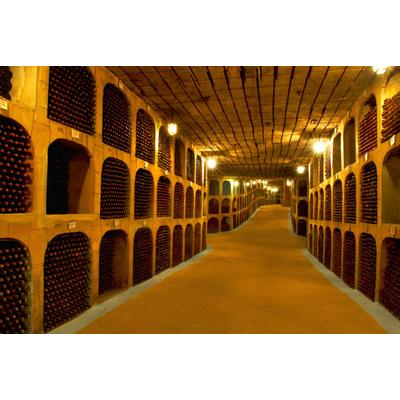
Papermoon "Weinkeller"Vliestapete, Weinkeller, Poster, Dekoration, Landschaft, Stadt, Stilleben, verschiedene Größen von 2m- 10m Breite, wählen Sie Ihre Größe, Optik/Stil: Farbbezeichnung: bunt, Material: Materialeigenschaften: atmungsaktiv, dimensionsstabil,...59,51 €*Versand: 5,95 €Sichere Weiterleitung zum Anbieter
-
Papermoon "Weinkeller"Vliestapete, Weinkeller, Poster, Dekoration, Landschaft, Stadt, Stilleben, verschiedene Größen von 2m- 10m Breite, wählen Sie Ihre Größe, Optik/Stil: Farbbezeichnung: bunt, Material: Materialeigenschaften: atmungsaktiv, dimensionsstabil,...65,82 €*Versand: 5,95 €Sichere Weiterleitung zum Anbieter
-
Wo werden Snipping Tool Bilder gespeichert?
Das Snipping Tool speichert standardmäßig die erstellten Bilder in der Zwischenablage. Wenn du ein Bild mit dem Snipping Tool aufgenommen hast, kannst du es in ein anderes Programm einfügen, z. B. in ein Bildbearbeitungsprogramm oder in ein Textverarbeitungsprogramm. Von dort aus kannst du das Bild dann speichern, wo du möchtest. Es gibt jedoch auch die Möglichkeit, die Einstellungen des Snipping Tools anzupassen, um die Bilder direkt an einem bestimmten Speicherort zu speichern. Hast du diese Einstellungen bereits geändert oder möchtest du wissen, wo die Standard-Speicherort für Snipping Tool Bilder ist? **
-
Wie finde ich das Snipping Tool?
Das Snipping Tool ist eine integrierte Anwendung in Windows-Betriebssystemen, die es Benutzern ermöglicht, Screenshots zu erstellen. Um das Snipping Tool zu finden, können Sie einfach die Windows-Suche verwenden und nach "Snipping Tool" suchen. Alternativ können Sie auch auf das Startmenü klicken, "Alle Apps" auswählen und nach dem Snipping Tool suchen. Eine weitere Möglichkeit besteht darin, die Tastenkombination "Windows-Taste + Shift + S" zu verwenden, um das Snipping Tool schnell zu öffnen. Wenn Sie das Snipping Tool häufig verwenden, können Sie es auch an die Taskleiste oder den Desktop anheften, um einen schnellen Zugriff zu haben. **
-
Was ist das Snipping Tool 3?
Das Snipping Tool 3 ist ein Bildschirmaufnahmeprogramm, das es Benutzern ermöglicht, Screenshots von ihrem Computerbildschirm zu erstellen. Es bietet verschiedene Aufnahmemodi wie Rechteck, Freiform, Fenster oder Vollbild. Mit dem Snipping Tool 3 können Benutzer ihre Screenshots bearbeiten, markieren und speichern, um sie später zu verwenden. Es ist ein nützliches Werkzeug für Präsentationen, Tutorials oder einfach nur zum Teilen von Bildschirminhalten. **
-
Wie funktioniert Snipping Tool Windows 10?
Das Snipping Tool ist ein integriertes Programm in Windows 10, mit dem Benutzer Screenshots erstellen können. Um das Snipping Tool zu verwenden, öffnen Sie es entweder über die Suche in der Taskleiste oder über das Startmenü. Wählen Sie dann die Art des Screenshots aus, den Sie erstellen möchten (Vollbild, rechteckiger Ausschnitt, freie Form oder Fenster). Klicken Sie auf "Neu" und ziehen Sie den Cursor über den Bereich, den Sie erfassen möchten. Anschließend können Sie den Screenshot speichern, kopieren oder bearbeiten. **
* Alle Preise verstehen sich inklusive der gesetzlichen Mehrwertsteuer und ggf. zuzüglich Versandkosten. Die Angebotsinformationen basieren auf den Angaben des jeweiligen Shops und werden über automatisierte Prozesse aktualisiert. Eine Aktualisierung in Echtzeit findet nicht statt, so dass es im Einzelfall zu Abweichungen kommen kann. ** Hinweis: Teile dieses Inhalts wurden von KI erstellt.